วันอังคารที่ 28 ธันวาคม พ.ศ. 2553

ภูเขาไฟละเบิด

การเกิดระเบิด ของภูเขาไฟ


คำนิยาม

ภูเขาไฟระเบิด เป็นภัยพิบัติทางธรรมชาติที่ร้ายแรงอย่างหนึ่ง การระเบิดของภูเขาไฟนั้นแสดงให้เห้นว่าใต้ผิวโลกของเราลงไประดับหนึ่ง มีความร้อนสะสมอยู่มากโดยเฉพาะที่เรียกว่า"จุดร้อน" ณ บริเวณนี้มีหินหลอมละลายเรียกว่า แมกมา และเมื่อมันถูกพ่นขึ้นมาตามรอยแตกหรือปล่องภูเขาไฟ เราเรียกว่า ลาวา
Image:Volcano-eruption.gif
สาเหตุของการเกิดภูเขาไฟระเบิด
กระบวนการระเบิดของภูเขานั้นยังไม่เป็นที่เข้าใจกระจ่างชัดนัก นักธรณีวิทยาคาดว่ามีการสะสมของความร้อนอย่างมากบริเวณนั้น ทำให้มีแมกมา ไอน้ำ และแก๊ส สะสมตัวอยู่มากขึ้นเรื่อยๆ ซึ่งก่อให้เกิดความดัน ความร้อนสูง เมื่อถึงจุดหนึ่งมันจะระเบิดออกมา อัตราความรุนแรงของการระเบิด ขึ้นอยู่กับความรุนแรงของการระเบิด รวมทั้งขึ้นอยู่กับความดันของไอ และความหนืดของลาวา ถ้าลาวาข้นมากๆ อัตราการรุนแรงของการระเบิดจะรุนแรงมากตามไปด้วย เวลาภูเขาไฟระเบิด มิใช่มีแต่เฉพาะลาวาที่ไหลออกมาเท่านั้น ยังมีแก๊สไอน้ำ ฝุ่นผงเถ้าถ่านต่างๆ ออกมาด้วย มองเป็นกลุ่มควันม้วนลงมา พวกไอน้ำจะควบแน่นกลายเป็นน้ำ นำเอาฝุ่นละอองเถ้าต่างๆ ที่ตกลงมาด้วยกัน ไหลบ่ากลายเป็นโคลนท่วมในบริเวณเชิงเขาต่ำลงไป ยิ่งถ้าภูเขาไฟนั้นมีหิมะคลุมอยู่ มันจะละลายหิมะ นำโคลนมาเป็นจำนวนมากได้ เช่น ในกรณีของภัยพิบัติที่เกิดในประเทศโคลัมเบียเมื่อไม่นานนี้ แหล่งที่มา:คณาจารย์คณะวิทยาศาสตร์.สารานุกรมวิทยาศาสตร์.2534.

สิ่งที่ได้จากการปะทุของภูเขาไฟ หลายคนเชื่อว่าลาวาเป็นวัตถุชิ้นแรกที่ถูกปล่อยออกมาจากภูเขาไฟซึ่งนั่นไม่ เป็นความจริงเสมอไป ทั้งนี้ในระยะแรกอาจพ่นเอาเศษหินขนาดใหญ่ออกมาจำนวนมากเรียกว่า"ลาวา บอมบ์"(Lava bomb)ส่วนเถ้าถ่านและ ฝุ่นละอองเกิดขึ้นต่อมาอย่างปกตินอกจากนั้นการเกิดระเบิดของภูเขาไฟยังปล่อย เอาก๊าซออกมาอีกด้วยดังจะกล่าวในรายละเอียด ตามลำดับดังนี้

access

ความรู้ เบื้องต้น
ไม่มีใคร .. ศึกษาอะไร ได้ทุกเรื่อง แล้วสามารถจดจำ .. ตลอดไป
ผมยังจำไม่ได้เลยว่า มื้อเที่ยงเมื่อวาน เคี้ยวข้าวไปกี่คำ .. แม้ทำด้วยตนเองมาแล้ว
แค่นี้ผมยังจำไม่ได้เลย ..
ไมโครซอฟท์แอคเซส (Microsoft Access) คือ โปรแกรมเพื่อพัฒนาระบบฐานข้อมูล มีตารางเก็บข้อมูลและสร้างแบบสอบถามได้ง่าย มีวัตถุคอนโทลให้เรียกใช้ในรายงานและฟอร์ม สร้างมาโครและโมดูลด้วยภาษาเบสิก เพื่อประมวลผลตามหลักภาษาโครงสร้าง สามารถใช้โปรแกรมนี้เป็นเพียงระบบฐานข้อมูลให้โปรแกรมจากภายนอกเรียกใช้ก็ ได้
ไมโครซอฟท์แอคเซส (Microsoft Access) ต่างกับ วิชวลเบสิก (Visual Basic) หรือ
วิชวลเบสิกดอทเน็ต (Visual Basic .Net)
เพราะ วิชวลเบสิกไม่มีส่วนเก็บข้อมูลในตนเอง แต่สามารถพัฒนาโปรแกรมได้หลากหลาย เช่น พัฒนาโปรแกรมควบคุมอุปกรณ์ โปรแกรมประยุกต์ทางวิทยาศาสตร์ เกมส์ หรือเชื่อมต่อกับระบบฐานข้อมูลภายนอก เป็นภาษาที่เหมาะกับการพัฒนาโปรแกรมประยุกต์ (Application) ส่วนไมโครซอฟท์แอคเซสเหมาะสำหรับนักพัฒนาระบบฐานข้อมูลที่ไม่ต้องการโปรแกรม ที่ซับซ้อน ความสามารถของโปรแกรมที่สำคัญคือสร้างตาราง แบบสอบถาม ฟอร์ม หรือรายงานในแฟ้มเดียวกันได้ ด้วยคุณสมบัติพื้นฐานและวิซซาร์ดจึงอำนวยให้พัฒนาโปรแกรมให้แล้วเสร็จได้ใน เวลาอันสั้น มีเครื่องมือที่อำนวยความสะดวกในการพัฒนาระบบฐานข้อมูลอย่างครบถ้วน
แนะนำเว็บ (Web Guides)
+ Webboard เกี่ยวกับ Microsoft Access โดยกลุ่มสมาชิกลูกศิษย์ อ.สุภาพ ไชยา
+ Microsoft Access on MSDN
+ Mvps.org (Sample Code)
แผนการสอน : แบบแบ่งเป็นตอน
ตอนที่ 1 : หัดสร้างตาราง และใช้งาน
ตอน 1.1 : 2 table อย่างง่าย : เพราะจุดเริ่มต้นของ Access คือการเก็บข้อมูล
ตอน 1.2 : 2 query อย่างง่าย : เรื่องนี้จะช่วยให้การเรียกข้อมูลง่ายดังใจนึก
ตอน 1.3 : สร้าง เพิ่มอีก 6 table : เพื่อฝึกฝน และย้ำความเป็นระบบฐานข้อมูลให้ชัดเจนขึ้น
ตอนที่ 2 : เริ่มโปรแกรมเบื้องต้น
ตอน 2.1 : เขียน Module #1 : ใช้ประสบการณ์เดิมศึกษาการคำนวณตามทฤษฎีของการโปรแกรมโครงสร้าง
ตอน 2.2 : เขียน Module #2 : ศึกษาการใช้ ฟังก์ชันพิเศษอื่น ร่วมในการเขียนโปรแกรม
ตอน 2.3 : เขียน Module #3 : ศึกษาการทำซ้ำซ้อนกัน .. อาจยากที่สุด แต่บริษัทต่าง ๆ ชอบใช้วัดคนเข้าทำงาน
ตอน 2.4 : เขียน Module #4 : ศึกษาวิธีการเลือกข้อมูลมาใช้ด้วย if หรือ select
ตอน 2.5 : เขียน Module #9 : หาอายุ และเปลี่ยนปีไทย เป็นฝรั่ง (ศึกษาจากกรณีของชุติกร)
ตอนที่ 3 : เรียนรู้ sql เพื่อจะได้ประยุกต์ใช้ต่อไป
:: หัวข้อนี้อาจลึกไปสำหรับหลาย ๆ คน ข้ามไปก็ได้นะครับ .. เพราะอาจไม่ต้องใช้ก็ได้
ตอน 3.1 : เขียน Module #5 : ศึกษาการอ่านข้อมูลจากตารางด้วย select
ตอน 3.2 : เขียน Module #6 : ศึกษาการเพิ่มข้อมูลด้วย insert
ตอน 3.3 : เขียน Module #7 : ศึกษาการลบข้อมูลด้วย delete
ตอน 3.4 : เขียน Module #8 : ศึกษาการแก้ไขข้อมูลด้วย update
ตอนที่ 4 : เรียนรู้ Form บันทึกข้อมูล และปุ่ม (อย่างง่ายตารางเดียว)
ตอน 4.1 : form เปิดตาราง #1 : นำตาราง table:catalog มาเปิดในฟอร์ม
ตอน 4.2 : form เปิดตาราง #2 : สร้างปุ่มประกอบฟอร์มข้างต้น เช่น first,previous,next,last,new เป็นต้น
ตอน 4.3 : form เปิดตาราง #3 : สร้างปุ่มเต็มจอ พร้อมตัวอย่างการปรับแต่งอย่างง่าย ด้วยสี่เหลี่ยมมีเงา
ตอนที่ 5 : ใช้ form ปรับปรุงข้อมูล (หัวข้อนี้ ท่านอาจประยุกต์ได้หลากหลาย)
ตอน 5.1 : เพิ่มข้อมูล ผ่าน form : ใช้วิธีเก็บข้อมูลใน text box แล้วถามยืนยัน ว่าแน่นอนหรือไม่
ตอน 5.2 : เพิ่มโดยใช้ temp file : เพิ่มข้อมูล เข้า catalogtmp เมื่อยืนยัน จึงจะส่งไปใน catalog
    ตอนที่ 6 : กรณีศึกษาระบบฐานข้อมูล พร้อม MDB file
  1. แฟ้มสำหรับนำไปทดสอบ tchmdb97.zip 72 KB
  2. แฟ้มสำหรับนำไปฝึก จัดตารางสอบ timetabling.zip 11 KB
    ประกอบด้วย ข้อมูลการลงทะเบียน ข้อมูลวิชา และข้อจำกัด
  3. กรณีศึกษา ระบบรับ-ส่ง สินค้า
    : พัฒนาขึ้นอย่างง่าย ๆ ตามโจทย์ที่คุณสุวิทย์ ได้มาจากการเรียนปริญญาโทที่พะเยา
  4. กรณีศึกษา ระบบบันทึกเวลาเข้า ออกงาน
    : ไม่ใช้ปุ่ม แต่ใช้ร่วมกับเครื่องอ่านบัตร เลือกบันทึกการเข้า ออกงาน อัตโนมัติ อย่างง่ายมาก ๆ เพราะมี form เดียวเท่านั้น (ต่อมาเพิ่มรายงานเข้าไป 2 รายงานที่ดึงข้อมูลจาก query เพื่อทำรายงาน คนมา และคนที่ไม่มา)
  5. กรณีศึกษา บันทึกเวลา ร่วมกิจกรรม
    : ฟอร์มเดียว ตารางเดียว จะได้ให้นักศึกษาใช้บัตร Barcode เดินเข้ามารูด เพื่อบันทึกการร่วมกิจกรรม เจ้าหน้าที่ก็จะ copy แฟ้มไปใช้ในโปรแกรมอื่น ๆ ต่อไป
  6. กรณีศึกษา คำนวณอายุ และปีไทย
    : แสดงการทำงานร่วมกับ form และ query โดยใช้ text box เป็นตัวเลือก criteria และเรียกฟังก์ชันโดยตรงจาก module ที่สร้างขึ้นในส่วนกลาง
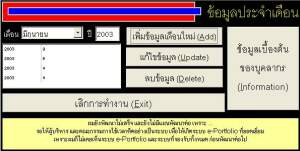
  7. กรณีศึกษา yn351003.zip 68 KB
    : ระบบ e-Portfolio เพื่อบันทึกข้อมูลการทำงานของบุคลากรแต่ละคน แต่ยังพัฒนาไม่เสร็จ เพราะรอความแน่นอนของผู้บริหาร และคณะกรรมการวิชาการ
  8. กรณีศึกษา regists.zip
    : ระบบบันทึกข้อมูลนักเรียนอย่างง่าย มีการใช้ form ที่ปิดการแสดงผล หรือ logo ของ MS Access ในระดับหนึ่ง แสดงการเรียนรายงาน เลือกข้อมูล Sub form และการใช้ Query ให้ดูเป็นระบบที่สวยงาม ผมทำไว้เตรียมสอนให้นักศึกษาทำ project ลักษณะนี้ได้อย่างง่าย ๆ เหมาะกับจอกว้าง 8 นิ้ว สูงประมาณ 6.3 นิ้ว
  9. กรณีศึกษา db4order.zip 13 KB
    : เก็บตารางเกี่ยวกับการสั่งซื้ออย่างง่าย สอดคล้องกับใน /mysql และ /learn/sader.htm
    orderm : คำว่า m ย่อมาจาก main หมายถึง ข้อมูลการสั่งซื้อของแต่ละใบ ถ้ามี 3 ใบ ก็จะมี 3 ระเบียนในตารางนี้
    orderd : คำว่า d ย่อมาจาก detail หมายถึง ข้อมูลรายละเอียดการสั่งซื้อ เช่นใบสั่ง 3 ใบ อาจสั่งสินค้า 6 รายการ แฟ้มนี้อาจมี 6 ระเบียน
    pro : คำว่า pro ย่อมาจาก product หมายถึง ข้อมูลจำนวนสินค้า อาจมีสินค้าเป็น 1000 รายการ แฟ้มนี้ก็จะเก็บ 1000 ระเบียน
    cust : คำว่า cust ย่อมาจาก customer หมายถึง ข้อมูลจำนวนลูกค้า อาจมีลูกค้าเป็น 1000 รายการ แฟ้มนี้ก็จะเก็บ 1000 ระเบียน
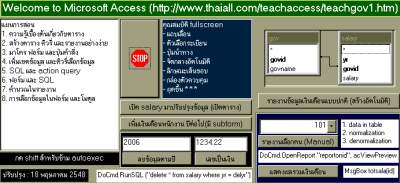
  10. 2548-05-13 กรณีศึกษา teachgov1.mdb 136 KB (ประกอบการอบรมข้าราชการ)
    : พฤษภาคม 48 นำบทเรียนนี้มาปัดฝุ่น เพิ่มเรื่องระบบฐานข้อมูลเกี่ยวกับ การทำ denormalization สำหรับนำไปใช้ทำรายงานได้ทันที และใช้เวลาในการอบรมมากขึ้น (18 ชั่วโมง 3 วันติดกัน) จึงเตรียมเนื้อหาแยกเป็น 8 หน่วย ให้ชัดเจนขึ้น
    : ตุลาคม 47 ใช้เวลา 10 ชั่วโมง วันละ 2 ชั่วโมง เน้นให้สามารถออกแบบตาราง ให้กับหน่วยงานของตนได้ แม้จะทราบว่าการเขียน Access ได้จะต้องเข้าใจเรื่อง ระบบฐานข้อมูล การเขียนโปรแกรมเบื้องต้น MIS และ MS Access แต่ข้อจำกัดเรื่องเวลา จึงเตรียมไว้เท่านี้ก่อน
    gov : govid, govname และ salary : yr, govid, salary
    ตัวอย่างใช้งานทั้ง table, query, form, report, macro และ module
    โดยเน้นการสั่งงานหลักจาก form ชื่อ main
    [ แผน การสอน ] สำหรับข้าราชการที่มีพื้นฐาน และสนใจ
    Function ใน module สำหรับ เปลี่ยนตัวเลข เป็นอักษร
  11. กรณีศึกษา พิมพ์ผลประเมินการสอน + พิมพ์ผลจิตพิสัยกลาง ( eval200401m.zip )
    ระบบประเมินมีอยู่แล้ว โปรแกรมนี้เพีบงแต่นำข้อมูลมาพิมพ์รายงานให้กับผู้สอนแต่ละคน
    ระบบการเก็บคะแนน กิจกรรมหลัก และ กิจกกรรมรอง มีแล้ว โปรแกรมนี้เพียงทำรายงาน

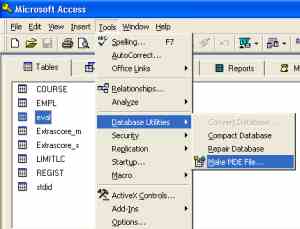
  12. สร้างแฟ้ม .mde ใช้แทน .mdb (เสมือน .exe ที่รู้จักกัน)
    นักพัฒนาหลายคนอยากได้ .exe แต่ microsoft Access ไม่มีให้ ทางออกที่มีคือ หลังสร้าง .mdb ก็สร้าง .mde ขึ้นมา แล้วส่งให้กับผู้ใช้นำไปใช้ ส่วน programmer ก็เก็บ .mdb กั๊กไว้พัฒนาโปรแกรมต่อไป
    ลูกค้าที่ได้แฟ้ม .mde ไป จะไม่สามารถแก้ไข form, report และ module ทำได้เพียงการเปิดมาทำงานเท่านั้น การ import เข้าใน .mdb ตัวอื่นก็ไม่ได้ เพราะ .mde จะป้องกันการคัดลอกไว้เรียบร้อย
  13. 2549-04-18 โปรแกรมแสดงผลการเลือกตั้งใน LAN election.zip 40 KB
  14. 2549-09-03 กรณีศึกษาระบบโรงเรียน IP System schoolipv1.zip 147 KB (MDB in 97)
  15. 2550-04-12 โปรแกรมสำหรับ ดูรหัสผ่านที่เข้าใช้งานโปรแกรม .mdb (ดูด้วย Password Retrieval)
  16. 2550-10-24 โปรแกรมแสดง การทำงานของลิฟ (Lift System) ให้นักศึกษานำไปปรับปรุง หรือเป็นต้นคิดสำหรับภาษาอื่น เพราะโปรแกรมมีฟอร์มเดียว ไม่มีฐานข้อมูลใดเลย 90 KB
เตรียมสอน Microsoft Access 2003
1. 2552-07-21 a20031.mdb คือ กรณีศึกษาการจัดการตารางเดียว ใน Access 2003
- empl (eid number, ename text, edep text, esex y/n, ebirth date, esalary number)
- q1 รายชื่อบุคลากรเรียงตามชื่อจากน้อยไปมาก
- q2 SELECT empl.* FROM empl WHERE (((empl.esex)=Yes));
- q3 รวมเงินเดือนบุคลากรแต่ละแผนก
- q4 INSERT INTO empl ( eid ) SELECT DMax("eid","empl")+1 AS E1;
- q5 DELETE Len([ename]) AS Expr1 FROM empl WHERE (((Len([ename])) Is Null));
- q6 เพิ่มเงินเดือนให้พนักงาน 101 เพิ่มขึ้นอีก 1 บาท
- q7 ตารางไขว้ว่า แต่ละแผนก มีแต่ละเพศกี่คน ให้แผนเป็น row และเพศเป็น column
- Form1 วาดเส้น 2 เส้นตัดขวางกันอยู่
- Form2 ใช้ Wizard เรียก q1 มาแสดงผล แบบ Columnar
- Report1 ใช้ Wizard เรียก q7 มาแสดงผล แบบ Columnar
- Report2 ใช้ empl วางใน field ใน detail และเปลี่ยนสีพื้นให้กับ header และ footer
- Report3 ใช้ empl แสดงรายชื่อพนักงาน แยกรายชื่อพนักงานแผนกละหน้า
- Report4 ใช้ Report3 แต่เพิ่ม textbox ใน footer ของ group ใช้ =Sum([esalary]) +ใช้ Running Sum
- Macro ชื่อ autoexec จะเปิดทันทีเมื่อเปิดแฟ้มนี้ แต่ถ้ากดปุ่ม shift ค้างไว้ก็จะไม่เข้า Macro
- ถ้าใช้ pdfcreator ก็จะส่งรายงานไปเป็น PDF File ได้
- Menu bar, Tools, Options, Edit, Confirm (ยกเลิก Confirm : Rec. Chg, Doc Del, Action Queries)
- Security Warning จะไม่ให้เตือนอีก เข้า Menu Bar, Tools, Macro, Security = Low, Yes

เอ็กเซลล์

บทที่ 1
ทำความรู้จักกับโปรแกรม Microsoft Excel 2002
1.1 โปรแกรมไมโครซอฟต์เอ็กเซลคืออะไร
ไมโครซอฟต์เอ็กเซล เป็นโปรแกรมสำเร็จรูปที่ช่วยในการทำงานด้านการคำนวณแบบกระดาษทำการ(Electronic Spreadsheet) บนระบบวินโดวส์(Windows) ซึ่งเป็นระบบที่ใช้ง่าย สะดวกและมีประสิทธิภาพ สามารถใช้กับงานด้านงบประมาณ งานทางด้านบัญชี การเงิน การวิเคราะห์ข้อมูล งานแผนงานโครงการ งานฐานข้อมูล การจัดทำรายงานแบบต่างๆ และการนำเสนอข้อมูลด้วยกราฟแบบต่างๆ เป็นต้น
1.2 การเรียกใช้โปรแกรมไมโครซอฟต์เอ็กเซล
การเริ่มต้นใช้โปรแกรมไมโครซอฟต์เอ็กเซล 2002 มีขั้นตอนดังนี้
1. คลิกเลือกปุ่ม Start
2. เลือกรายการ Program
3. คลิกเลือกMicrosoftExcel
2
3
1
17
จอภาพของโปรแกรมไมโครซอฟต์เอ็กเซล
เมื่อเริ่มต้นโปรแกรมไมโครซอฟต์เอ็กเซลจะแสดงสมุดงาน(Workbook) โดยแสดงสมุดงานที่เรียกว่า Book1 ถ้าผู้ใช้เรียกใช้สมุดงานใหม่ก็จะมีชื่อว่า Book2 และสามารถเรียกสมุดงานพร้อมๆ กันได้มากกว่า 1 เล่ม
ส่วนต่างๆ บนจอภาพมีดังนี้
1.3.1 แถบชื่อเรื่อง (Title bar) อยู่ส่วนบนสุดของจอภาพ โดยทั่วไปจะแสดงชื่อโปรแกรม หรือ ชื่อแฟ้มข้อมูล และจะมีปุ่มย่อขนาดของหน้าต่าง ปุ่มขยายขนาดหน้าต่าง และปุ่มปิดสมุดงานด้วย
1.3.2 แถบเมนู (Menu bar) แสดงรายการต่างๆ ซึ่งเป็นคำสั่งให้เลือกใช้ และเมื่อเลือกใช้เมนูใดจะมีรายการหรือคำสั่งให้เลือกใช้ หากรายการหรือคำสั่งใดเป็นสีเข้มแสดงว่าเลือกใช้ได้ แต่ถ้ามีสีอ่อนหรือจางๆ จะหมายถึงเลือกใช้ในขณะนั้นไม่ได้ นอกจากนี้บางคำสั่งเมื่อเลือกแล้วจะมีเมนูย่อย (submenu) ให้เลือกใช้อีกด้วย
1.3.3 แถบเครื่องมือ (Toolbar) เป็นปุ่มต่างๆ ที่มีไว้ให้เลือกแทนการใช้เมนู เพื่อการทำงานสะดวกและรวดเร็ว แถบเครื่องมือนี้สามารถกำหนดเพิ่มเติมหรือลบออกได้ นอกจากนี้ยังสามารถย้ายแถบเครื่องมือไปยังหน้าต่างส่วนอื่นได้ หรือเปลี่ยนรูปแบบการเรียงลำดับใหม่
1.3.4 แถบสูตร (Formula bar) เป็นพื้นที่บนจอภาพที่แสดงข้อความ ตัวเลขหรือสูตรต่างๆ
1.3.5 แถบแสดงสถานภาพ (Status bar) เป็นแถบที่อยู่ด้านล่างของหน้าต่าง เพื่อแสดงว่าโปรแกรมไมโครซอฟต์เอ็กเซลพร้อมที่จะทำงาน โดยปกติจะแสดงข้อความว่า Ready อยู่ทางด้านซ้าย หมายถึงพร้อมที่จะรับข้อมูล ขณะใส่ข้อมูลจะเปลี่ยนข้อความเป็น Enter เมื่อใส่ข้อมูล แล้วกดแป้น Enter จะเปลี่ยนเป็นข้อความว่า Ready อีกครั้งหนึ่ง นอกจากนี้เมื่อเลือกเมนู แถบแสดงสถานภาพจะแสดงสถานภาพของแป้นพิมพ์ที่ใช้อยู่ในขณะนั้น เช่น เมื่อกดแป้น Num Lock จะมีข้อความว่า NUM ปรากฏอยู่ด้านขวามือของแถบนี้เป็นต้น